自動車診断ツールについて情報-jobd2.jp
http://www.jobd2.jp/自動車診断ツールについて情報自動車診断ツールについて情報-jobd2.jp
http://www.jobd2.jp/自動車診断ツールについて情報
Mercedes W221 ME9.7 SCN coding with VXDIAG Benz Multi Tool
Here's demo guide on performing Mercedes Benz 221 with control unit ME9.7 online SCN coding by using VXDIAG VCX Benz interface successfully. Here we go for step by step procedure.
Need:
Online SCN coding account
VCX Benz interface (VXDIAG Benz C6 or VXDIAG Multi diagnostic tool with Benz software)
One computer with win7 8 10
[embed]https://youtu.be/5EA_R0AQqT4[/embed]
Procedure:
Run Xentry newest version.
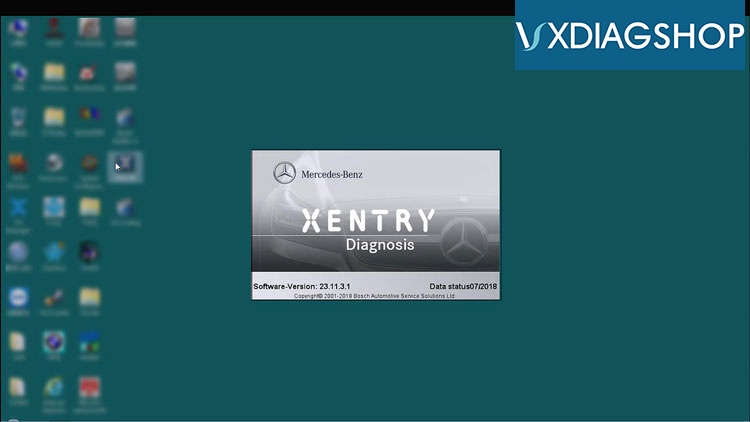
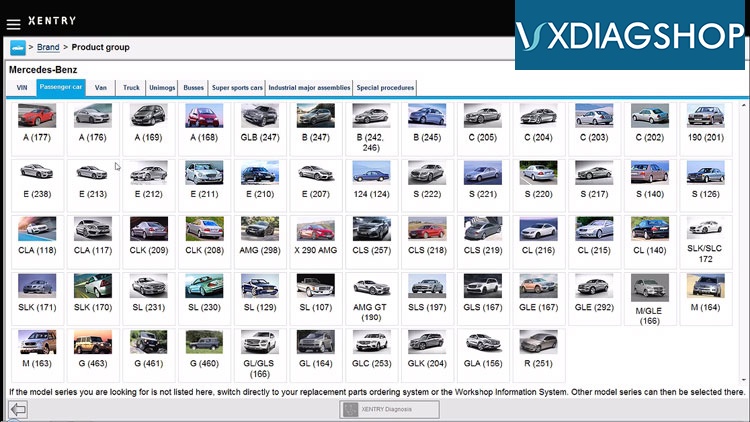
Passenger cars W211 by automatically scanning.
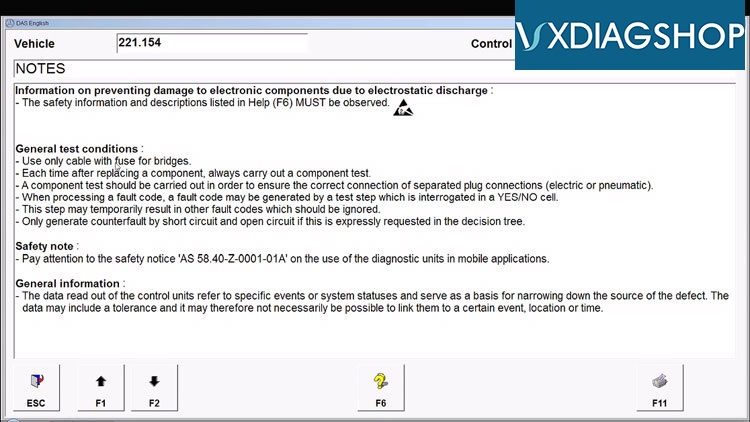
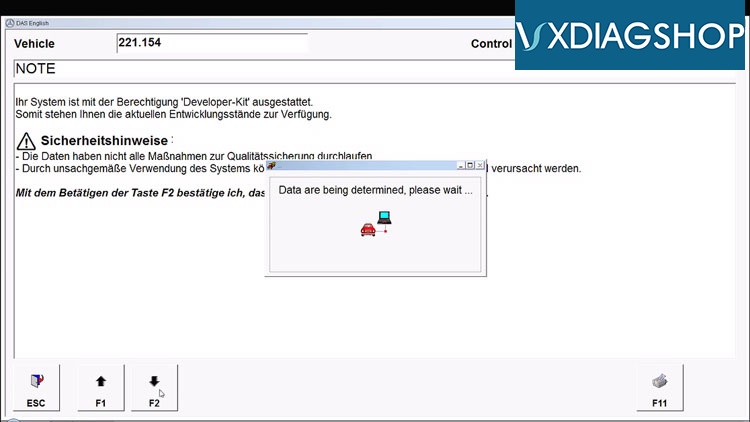
Press "F2" to determine the data.
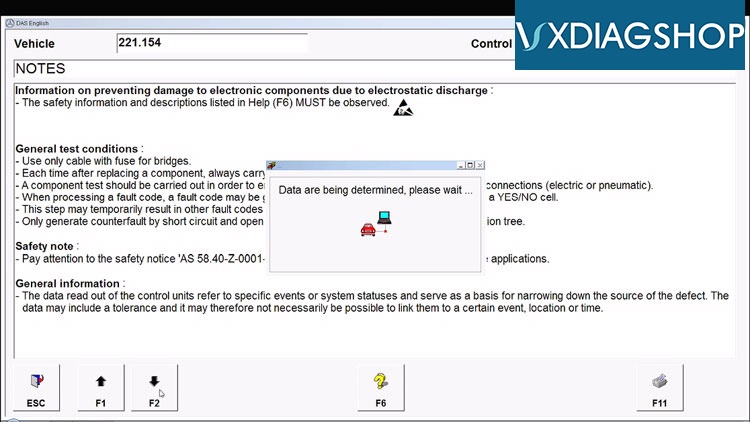
Again, click on"F2" to determine the data.
DAS is initialized communication layer.
All will be automatically done.
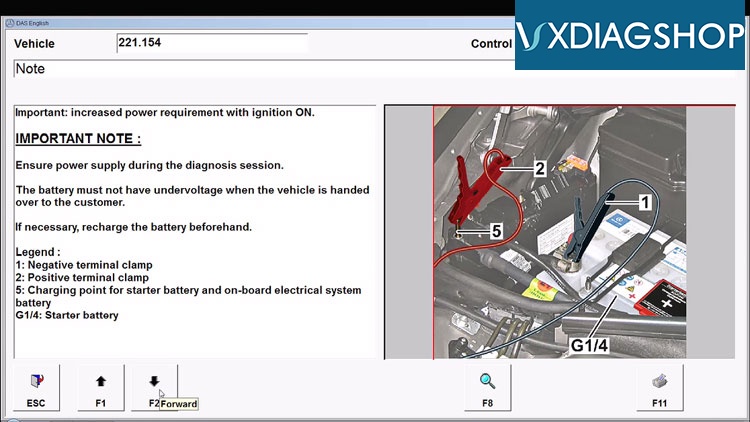
Get the IMPORTANT NOTE on you should ensure enough power supply.
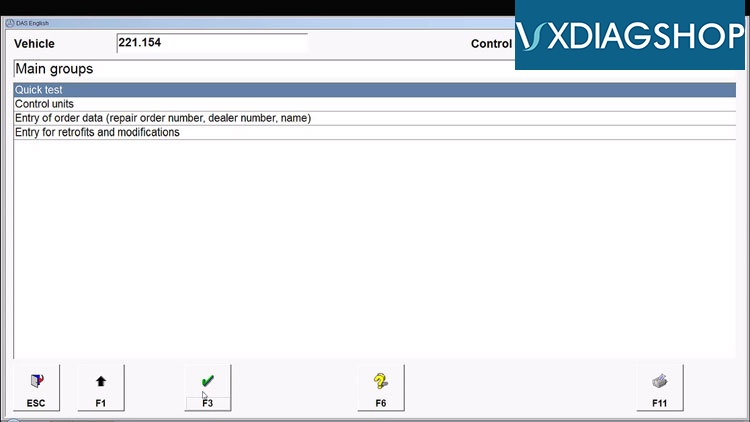
Click on "Quick Test" and "F3".
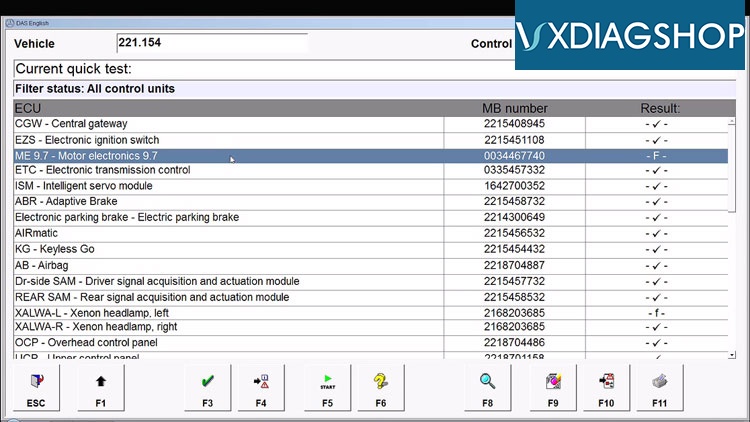
Click on "ME 9.7", then "F3" after reading the safety notes.
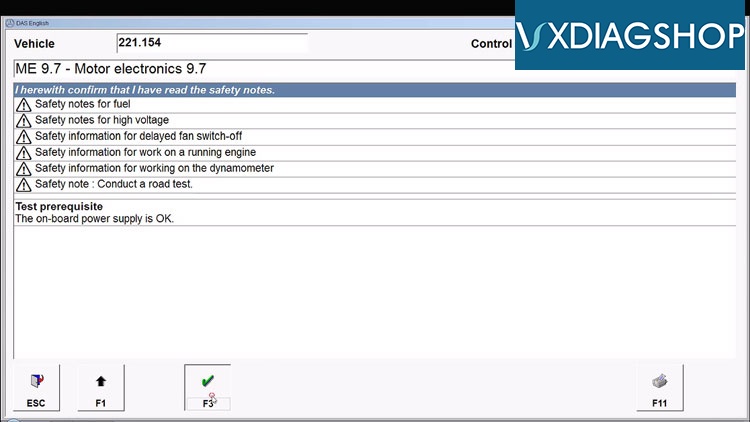
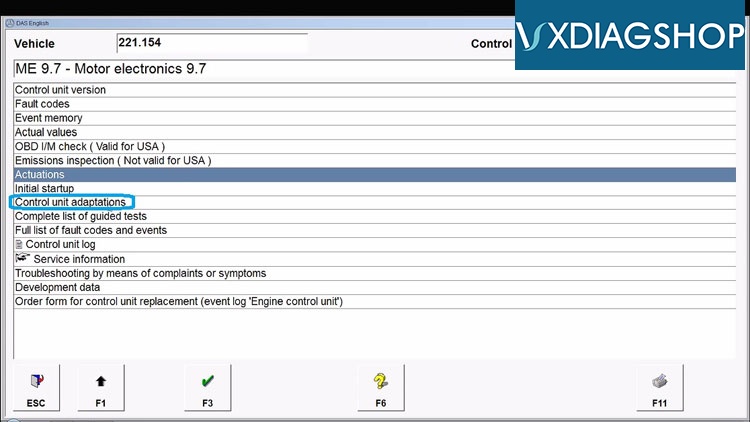
Click on "F1" to back to click on "Control Unit adaptation".
Choose "Variant coding".
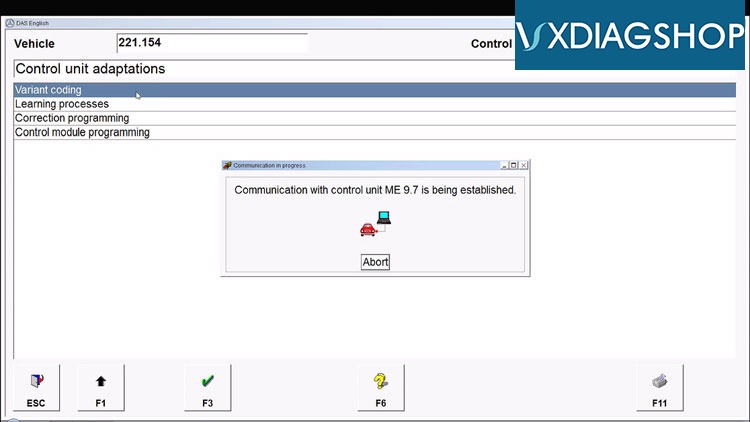
Click on "SCN coding" then "F3".
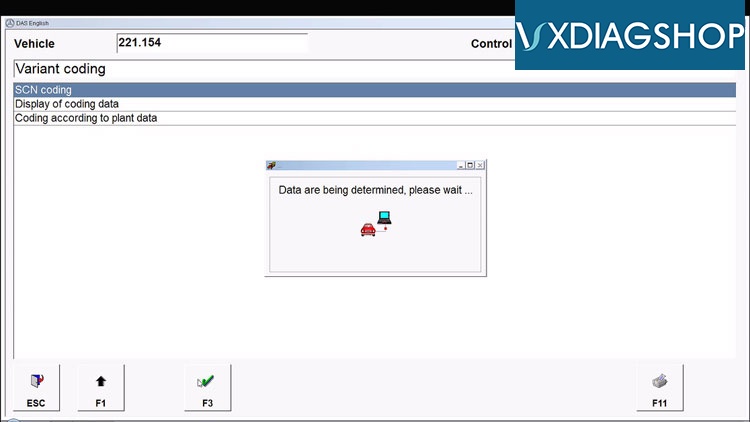
Login with your user name and password.
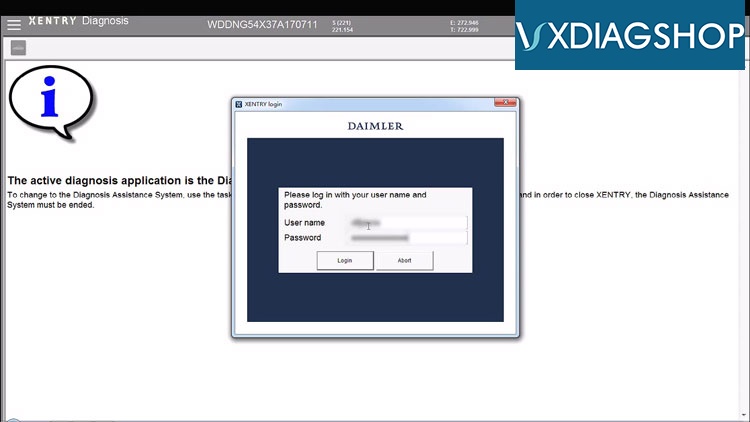
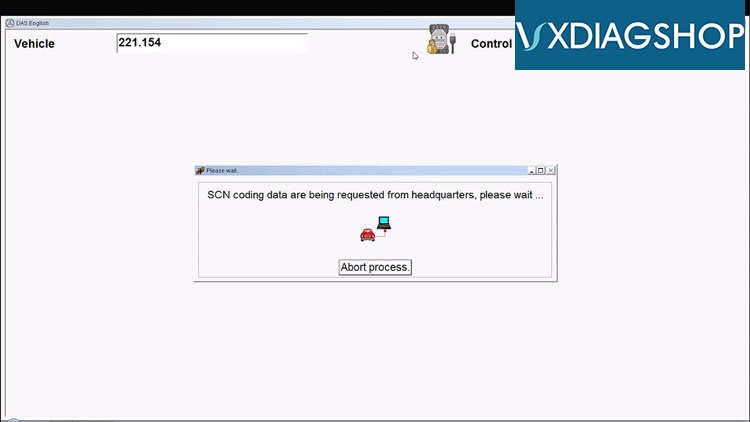
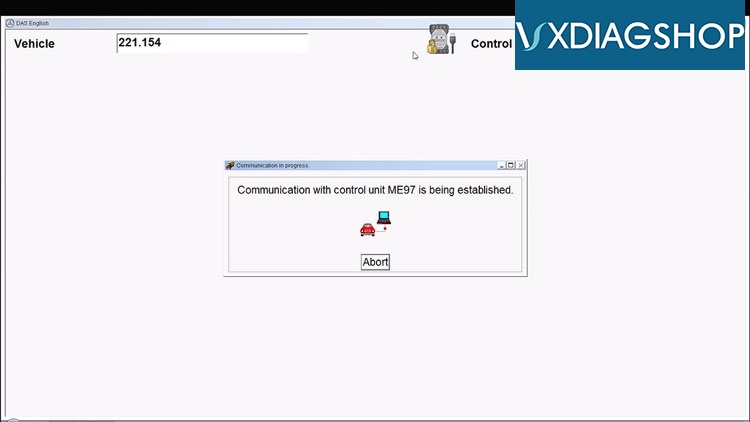
The 221 ME9.7 SCN coding has been completed successfully, choose "F2" to continue.
You can also choose print the test report.
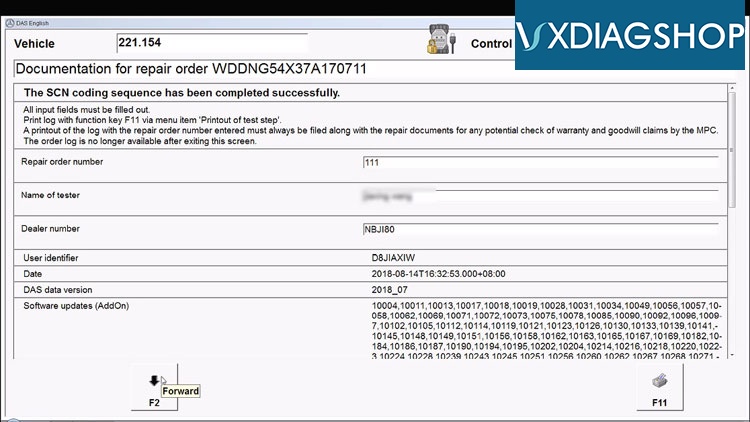
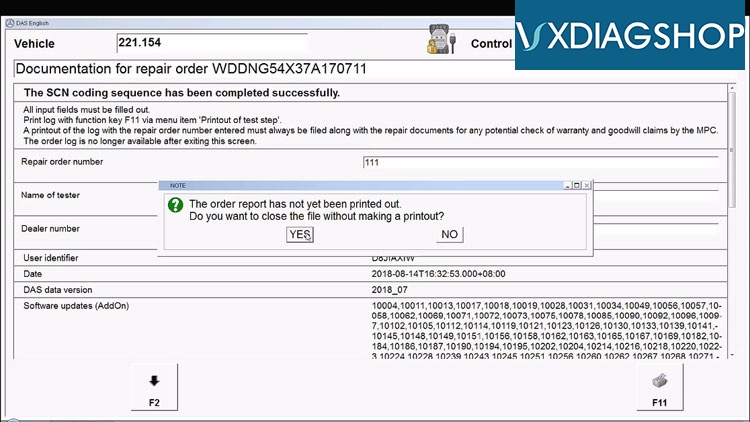
Click on "ESC" to exit VXDIAG Benz software.
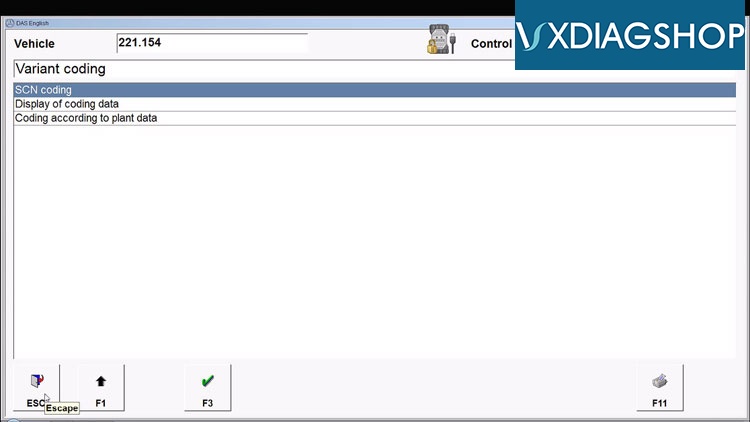
Done.
How to change VXDIAG VCX NANO JLR SDD Language?
VXDIAG VCX NANO JLR USB/WiFi interface SDD software is multi-language available. Here's the tip to configure language.
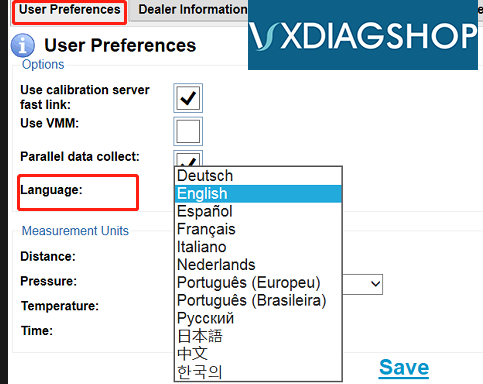
Language: English/Japanese/Portuguese/Romanian/Korean/Dutch/Polish/Turkish/Spanish/French/Italian/Croatian/Danish/German/Swedish /Finnish/Slovenian/Czech/Russian/Greek/Chinese
How to change VXDIAG JLR SDD software language?
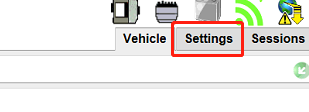
Go to Settings-> User Preferences->Language, select the language you desired.
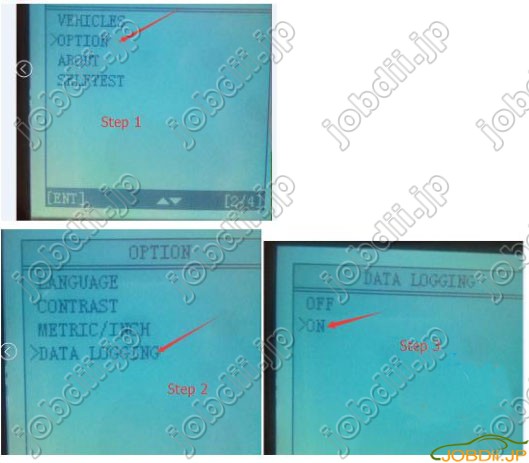
OBDSTAR手持ちツールのログデータを保存する方法
OBDSTARデータロギングの利点は何ですか?
デバイスに問題がある場合は、ログデータをOBDSTARエンジニアに送信できます。
これはOBDSTARハンドヘルドデバイス(Hシリーズツール、Fシリーズツール、X100 Pro、X300Mなど)のデータを保存するためのガイドです。
データを保存する方法:
通信やプログラムに失敗した場合は、以下のように操作してください。
1.装置を接続 - 起動 - オプションを押す -データロギングを押す - ESCを押す - メインメニューに戻ります。
2.装置を「オン」状態に保ち、車のテストに進みます。プログラムを実行できないときは機械の電源を切ってください。
3.LOGファイルがあるTFカードを引き出します。
4.LOGファイルを送付すると、エンジニアがデータを分析して理由を突き止めます。
注意:マシンの電源を切るたびに、データロギングもオフになります。
CGDI Prog BMW با استفاده از OBD با F35 N20 ECU سازگار
CGDI Prog BMW اضافه می کند عملکرد BMW Data Modify که برای تطبیق اهدا کننده ECU استفاده می شود. آسان است
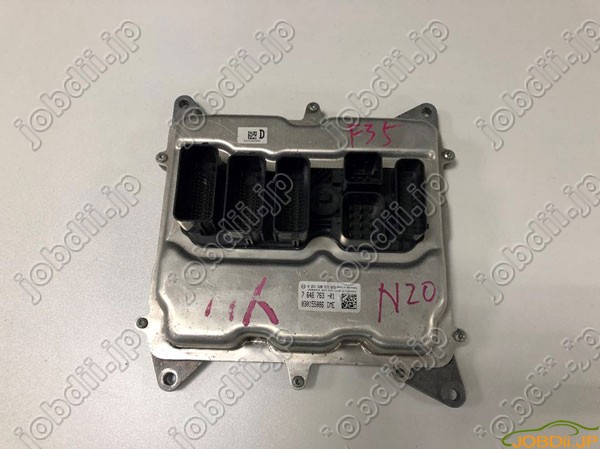
مثال مدل موتور: BMW F35 N20 موتور
روش:
1. اطلاعات EEPROM ECU موتور را با برنامه نویس CGDI BMW یا CG Pro 9S12 بخوانید.
سیم کشی فیزیکی موتور N20 را به CG Pro / CGDI BMW وصل کنید.
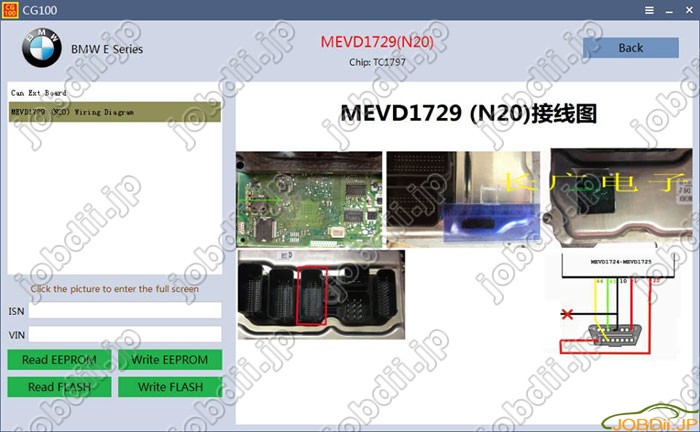
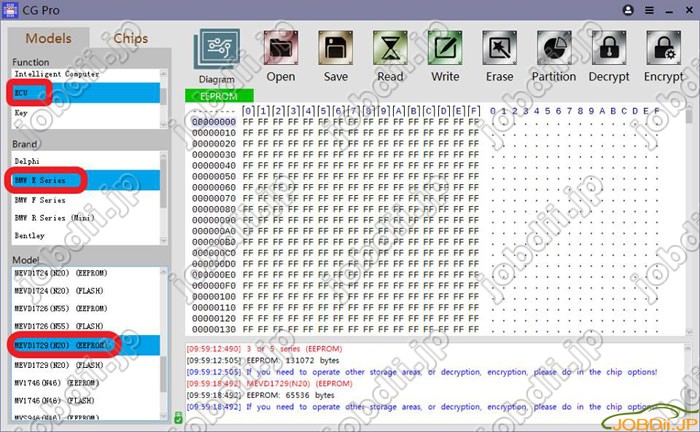
اطلاعات EEPROM مهندس را بخوانید و ذخیره کنید.
2. به نرم افزار CGDI BMW بروید
انتخاب تصحیح داده BMW.
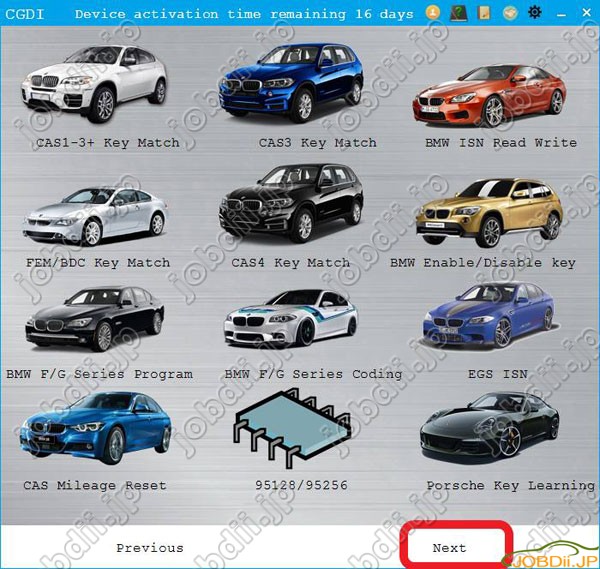
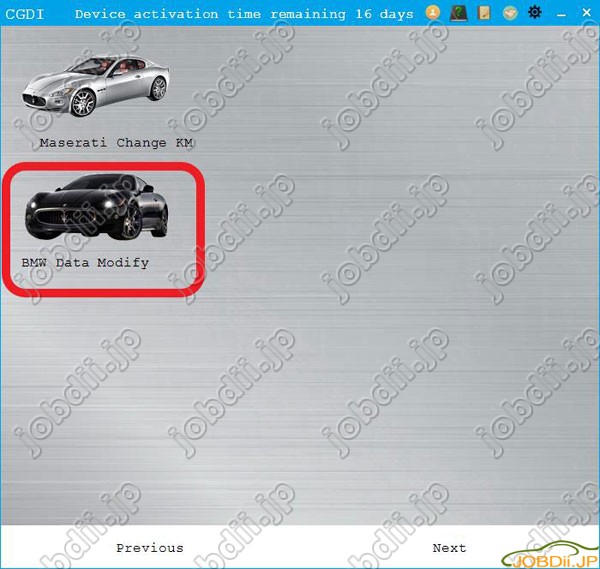
نوع موتور N20 را انتخاب کرده و داده بارگذاری CG Pro را بخوانید.
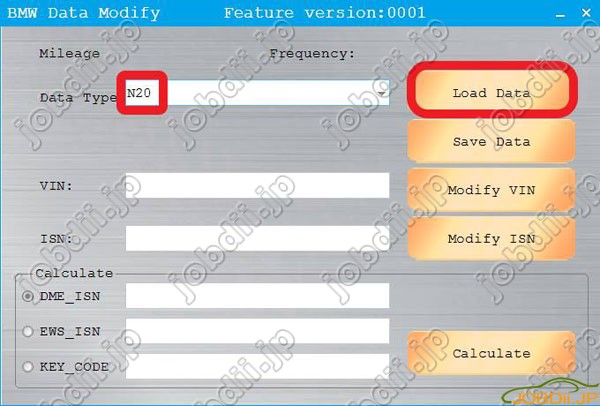
3.必要なVINとISNを手動で入力して新しいデータを保存します。
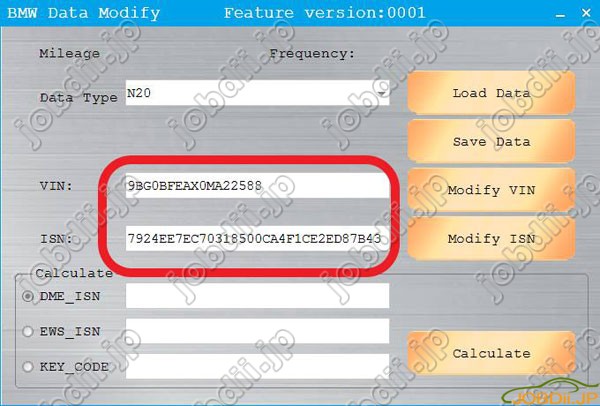
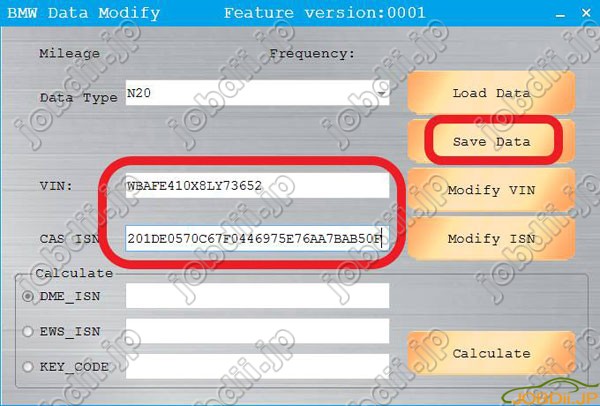
4. داده های تازه تولید شده را به موتور با استفاده از CG100 یا CGPRO نوشت.
Auro OtoSys IM600でAudi R8トランスポンダを追加する方法
Auro Otosys IM600(IM100もできる)を使ってAudi R8のプリコードとリモート付きのトランスポンダを追加する方法。
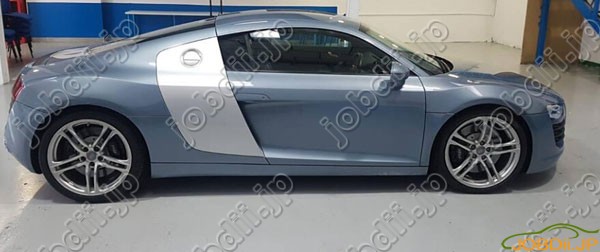
キータイプ:Audi A3のような8P
手順:
ステップ1:IMMOデータを読み込む
immoデータを読み込んで、保存します。
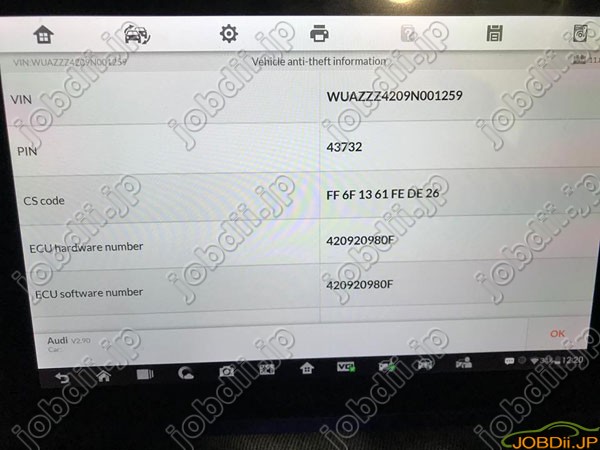
ステップ2:ディーラーキーを作成する
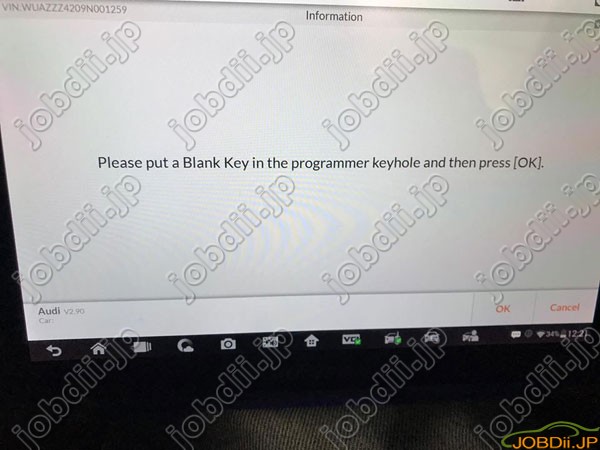
ステップ3:キーを学習する
ステップ4:キーを追加する
VDO CDC32XX + 24C32 A3 / TT / R8から入力します。
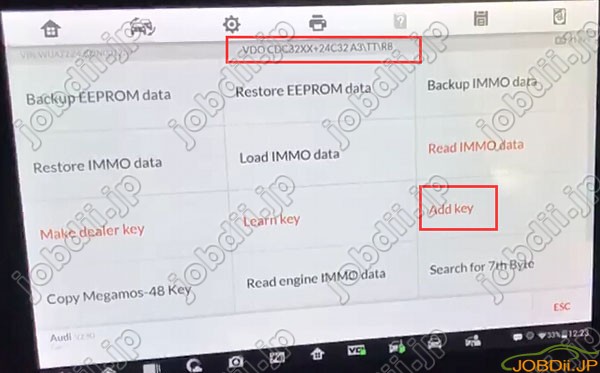
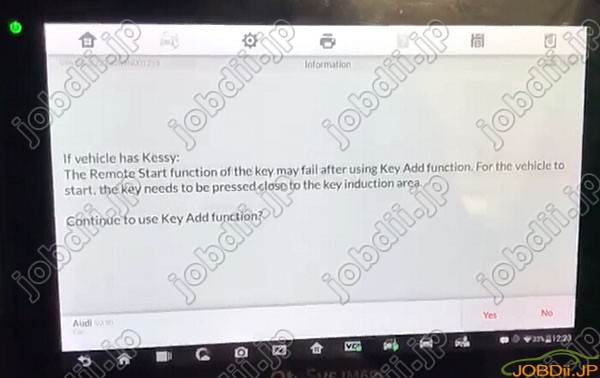
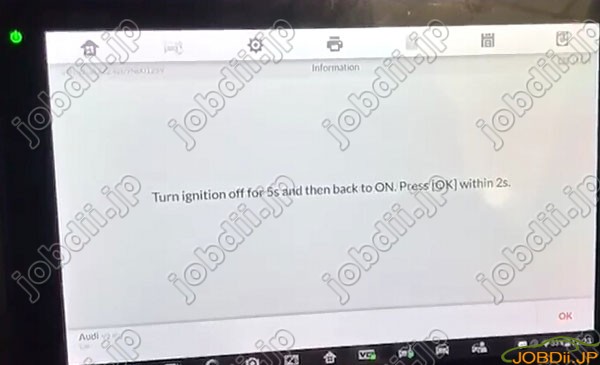
イグニッションを5秒間オフにしてから、再びオンにします。2秒以内にOKを押します。
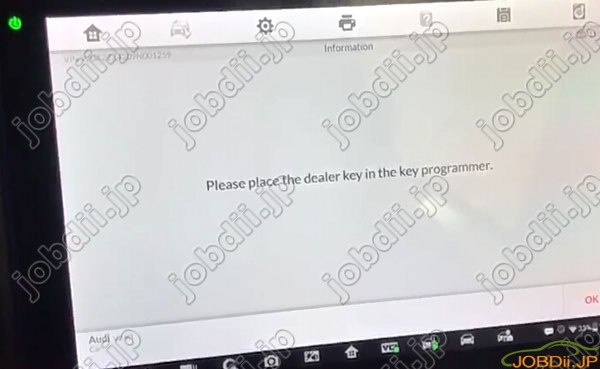
ディーラーキー/チップをIM600 UP400またはIM100 UP200キープログラマーに配置します。
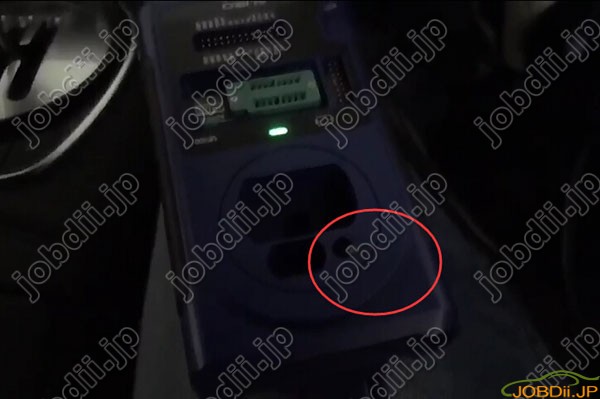
キーとの通信
後続の通信プロセス中、機器はスプラッシュ画面または黒画面を表示します。
この現象は正常です。
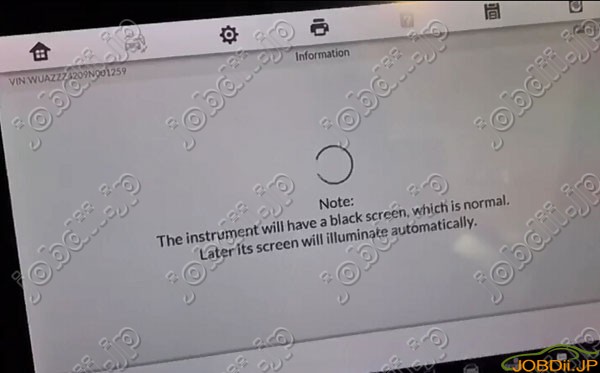
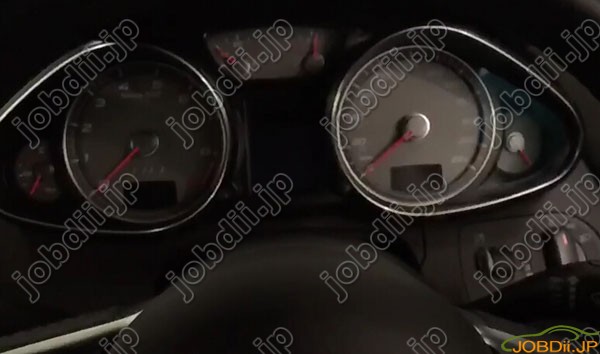
後で自動的に機器をリセットします。
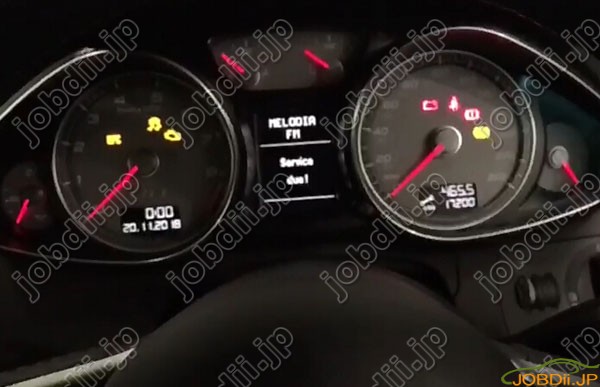
キー追加 成功
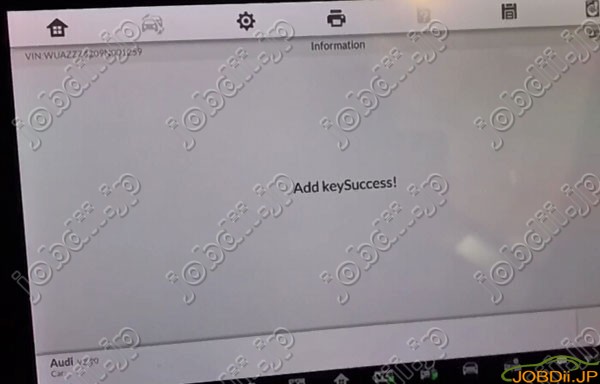
新しいキーをテストします。